説明書
0. はじめに
NEON PRECINCT は、ベルトスクロールアクションゲームを作るエンジンとツールです。すべてHTMLファイルなので、ブラウザで開けばすぐ動き、インストールもインターネットも要りません。完成したゲームもHTMLファイル1つになり、受け取った人はそのファイルを開くだけです。
一式の中身
| フォルダ・ファイル | 内容 |
|---|---|
index.html | スタートページ — ツール・デモ・見本への入口 |
tools/ | ツール5種 — Sprite・Character・Stage・Game・Asset Forge |
engine/ | エンジン — ゲームJSONを読み込んで試すとき |
demos/ | このツールで作ったデモ2本(百鬼夜行・OVERTIME) |
samples/hyakki-yako/ | 見本 — 百鬼夜行のキャラクター・ステージ・設定を、ツールで開けるファイルのまま |
manual/ | この説明書 |
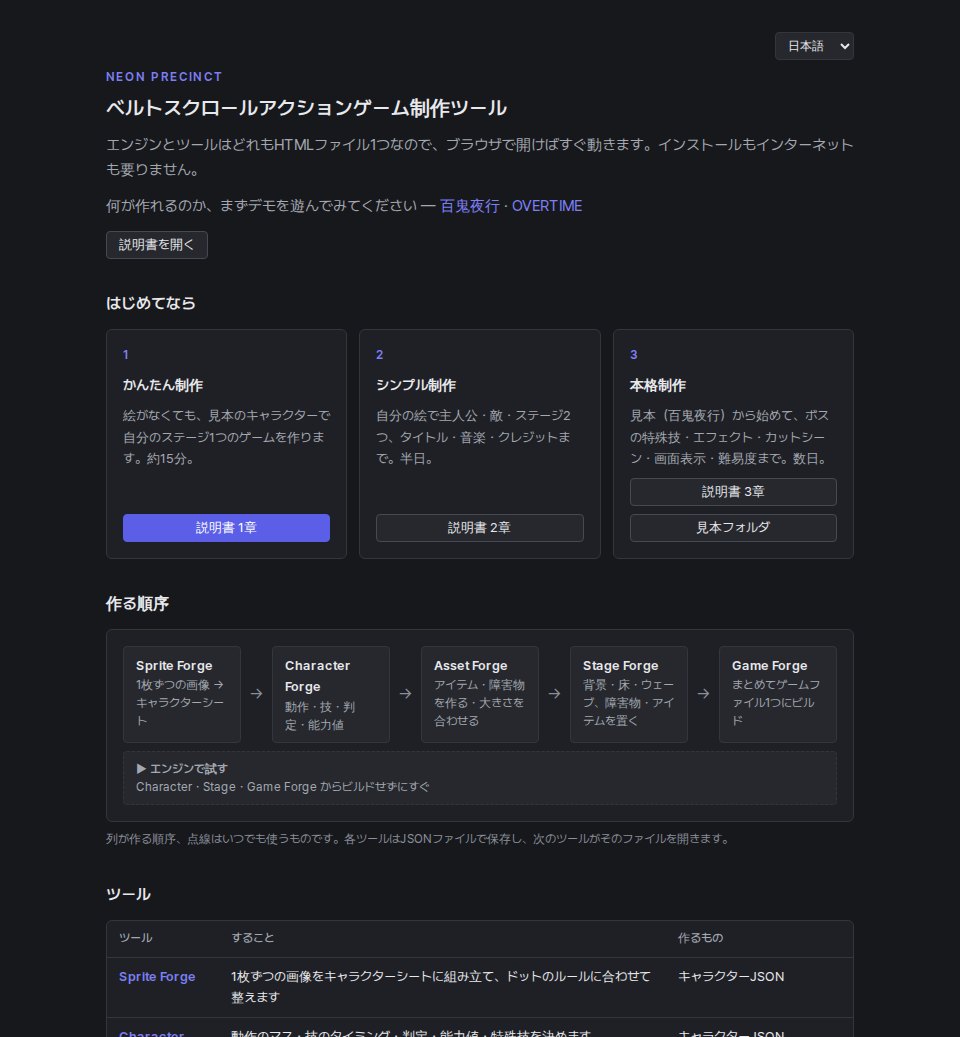
作り方のレベルを選ぶ
はじめてなら1から始めてください。各章は前の章をやったものとして書いています。
すべてのツール共通
| すること | やり方 |
|---|---|
| 保存 | ツール下部のバーの保存ボタン — JSONファイルでダウンロードします。次のツールがそのファイルを開きます |
| 続きを直す | 各ツールの一番上の + … JSON読み込み で保存したファイルを開き直します |
| すぐ試す | Character・Stage・Game Forge の ▶ エンジンで試す — ビルドも保存もせず新しいタブですぐ試します |
| 元に戻す | Stage・Character Forge で Ctrl+Z・やり直し Ctrl+Shift+Z、または下のバーの ↶・↷ |
| 欄をたたむ | 欄のタイトルを押すとたたんだり広げたりします。長いツールは使う欄だけ広げておいてください |
| 閉じるとき | 保存していない変更があると、ブラウザが一度たずねます |
1. かんたん制作
作るもの — 見本(百鬼夜行)のキャラクター・アイテム・障害物をそのまま使い、ステージを1つ新しく作って、ゲームファイル1つにビルドします。絵を用意しなくてもかまいません。
| 使うツール | Stage Forge → Game Forge |
| 用意するもの | 見本のゲーム一式 samples/hyakki-yako/hyakki-yako.game.json |
| かかる時間 | 約15分 |
| 結果 | 「My_First_Game.html」のようなゲームファイル1つ(約11MB) |
ステージを作る — Stage Forge
1Stage Forge を開きます
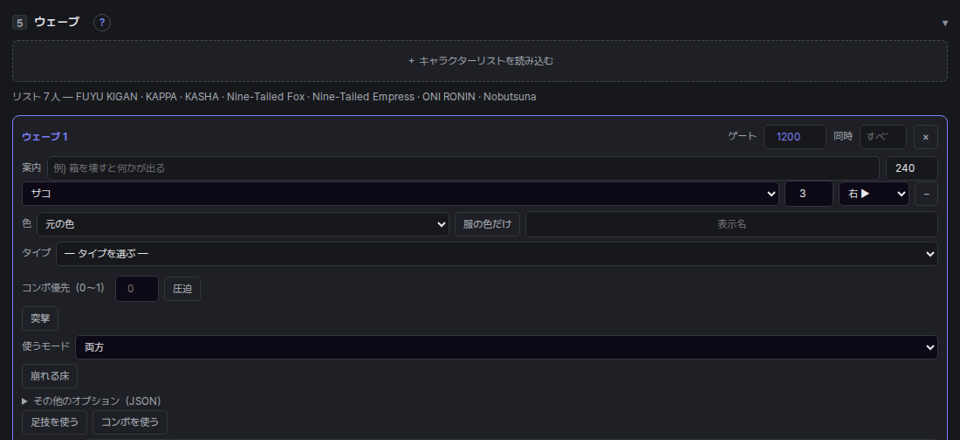
tools/stage-forge.html を開きます。新しいステージのひな形がすでに入っています — 基本の背景にウェーブ3つ(ザコ3 → ザコ3・エリート1 → ボス)。
2キャラクターリストを読み込みます
5番 ウェーブ の欄の一番上の + キャラクターリストを読み込む を押し、見本の hyakki-yako.game.json を選びます。「リスト 7人」と出ればOKです。このキャラクターたちが敵として出て、試すときは見本の主人公(信綱)になります。
3名前を決めます
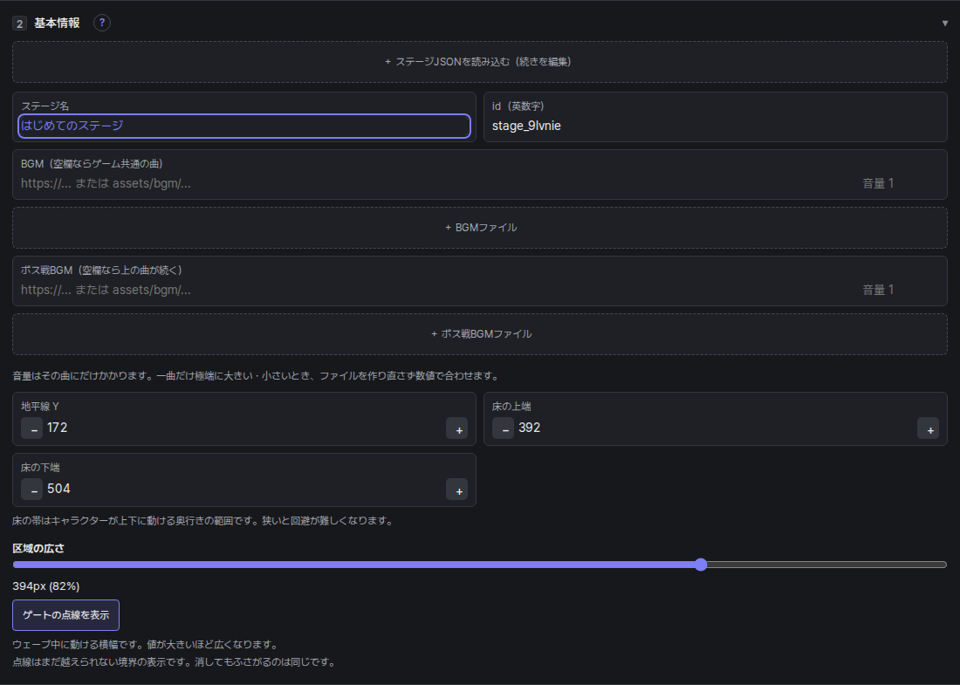
2番 基本情報 の ステージ名 に「はじめてのステージ」のように書きます。どの言語の名前でもかまいません — idは重ならないように自動で作られます。
4ウェーブを手直しします(任意)
そのままでもゲームになります。変えてみたいなら —
- 敵の数 — 等級の横の数字
- どのキャラクター — キャラクター の欄。「自動」ならキャラクターリストのザコから配分して出て、名前を選ぶとそのキャラクターだけが出ます
- ウェーブの追加・削除 — ウェーブの欄の下の + ウェーブを追加・ウェーブ右上の ×
ウェーブに問題があると、そのウェーブの欄の一番上に ⚠ で理由が出ます(例: 「前のウェーブとの間隔が狭いです」)。最初のゲートを1200より前に置くように、欄を離れるとツールが自動で直すものもあります。
試して保存する
5エンジンで試します
下のバーの ▶ エンジンで試す を押すと、新しいタブでこのステージがすぐ始まります。直してからもう一度押すと同じタブで新しく始まります。

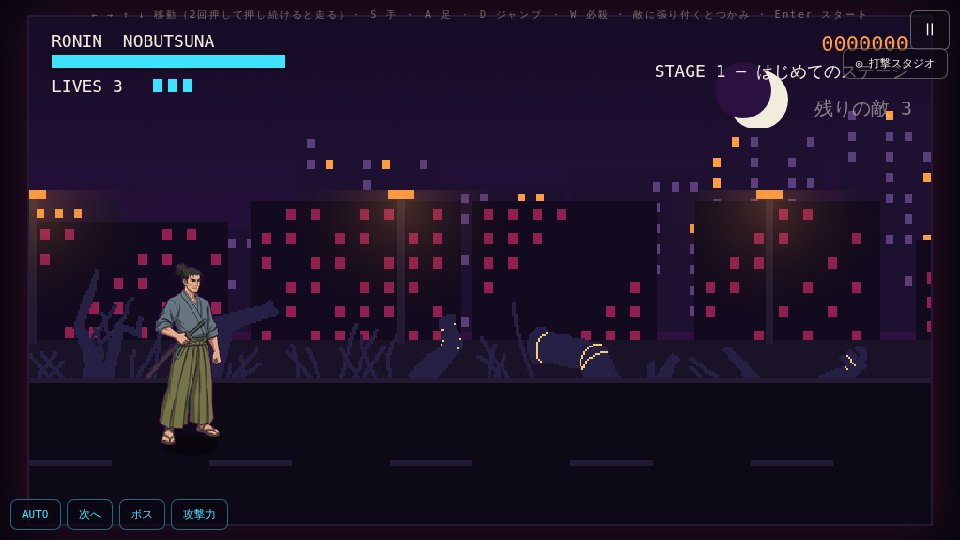
engine/ フォルダにエンジンが必要です。6保存します
ステージを保存 を押すと stage_…….stage.json がダウンロードされます。このファイルを Game Forge で使います。
ゲームにビルドする — Game Forge
7見本のゲームを読み込みます
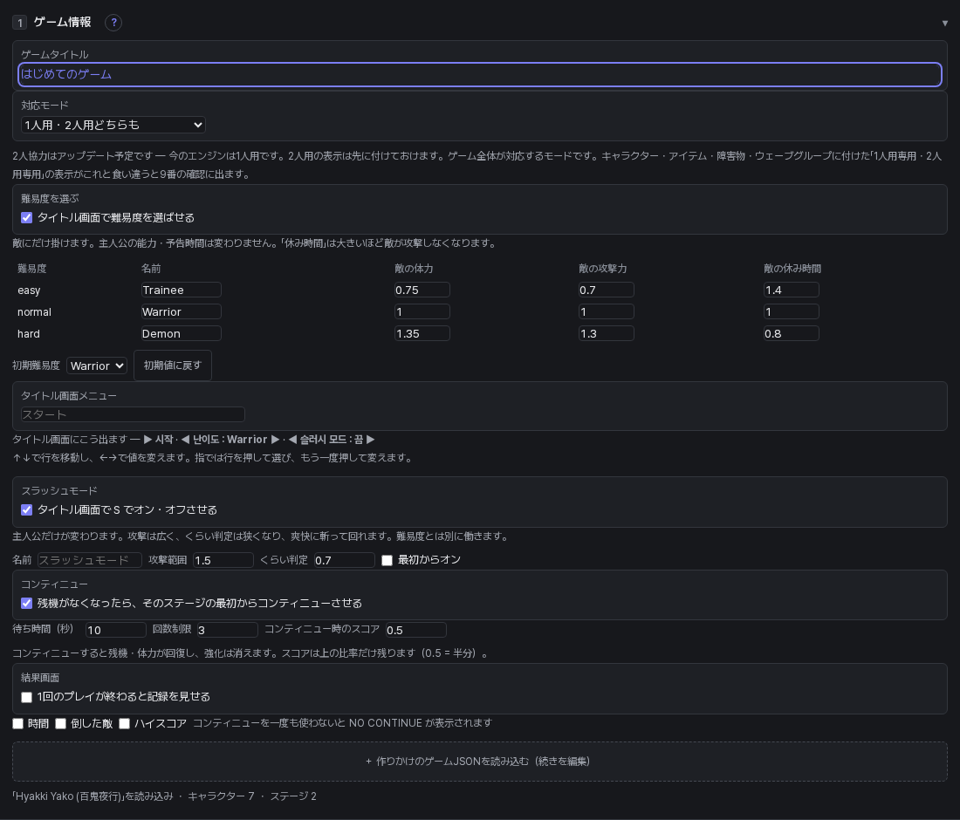
tools/game-forge.html を開き、1番 ゲーム情報 の + 作りかけのゲームJSONを読み込む(続きを編集) で見本の hyakki-yako.game.json を選びます。キャラクター・アイテム・障害物・演出がすべて入ります。
同じ欄の ゲームタイトル を「はじめてのゲーム」に変えます。このタイトルがゲームファイル名とブラウザのタブのタイトルに使われます。
8ステージを自分のものに替えます
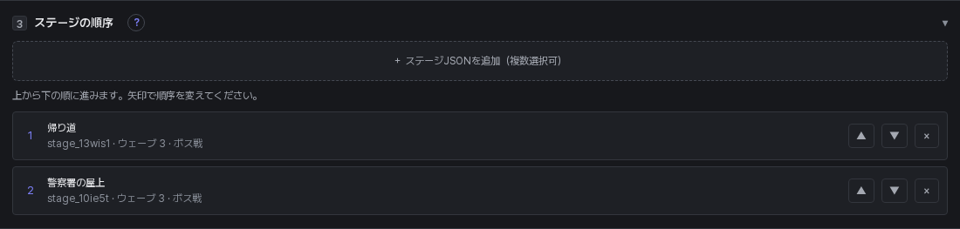
3番 ステージの順序 で見本のステージ2つを × で外し、+ ステージJSONを追加 で6段階で保存したファイルを入れます。ステージを複数入れると上から下の順に進みます。

ここでも下のバーの ▶ エンジンで試す でゲーム全体をタイトルから試せます。
9ビルドします
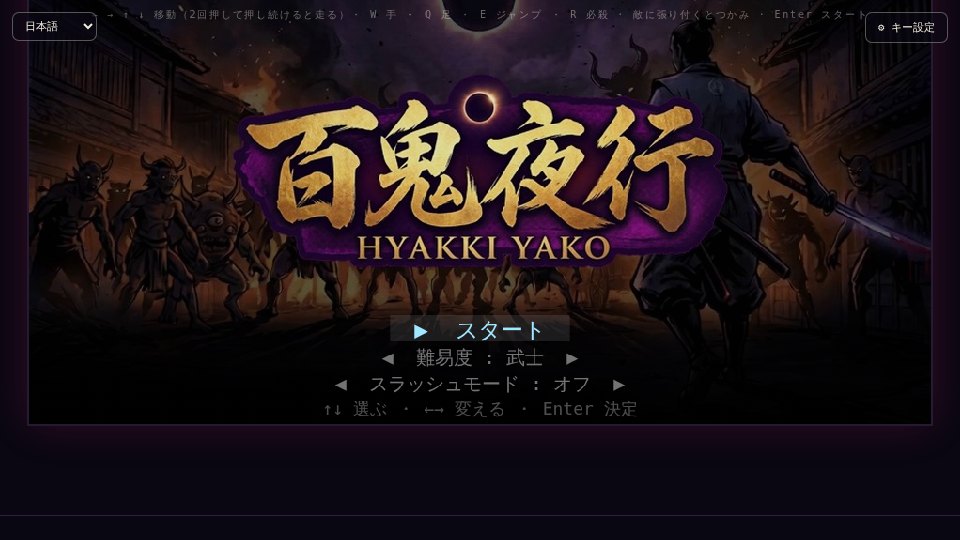
10番 単一ファイルにビルド で + neon-precinct.html を選ぶ から一式の engine/neon-precinct.html を選び(最初の一度だけ — 次からは記憶します)、単一ファイルをビルド を押します。「はじめてのゲーム.html」がダウンロードされます。このファイル1つを開けばゲームが始まります。

2. シンプル制作
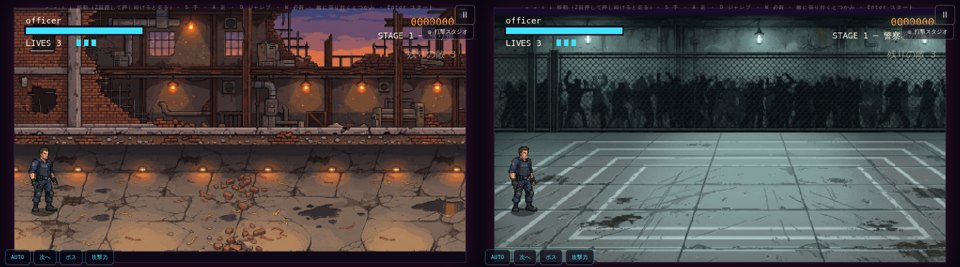
作るもの — 自分の絵で主人公1人と敵1体、自分の背景でステージ2つを作り、タイトル・タイトル画像・音楽・クレジットを入れて新しいゲームとしてビルドします。この章の例はOVERTIMEのオフィサー・クラッシャー・1・2ステージの絵を「自分で用意した絵」としています。
| 使うツール | Sprite Forge → Character Forge → Stage Forge → Game Forge |
| 用意するもの | キャラクターの1枚ずつの画像(PNG)、背景画像・床画像(ステージごとに1枚ずつ)、タイトル画像1枚、音楽ファイル(ogg・mp3) |
| かかる時間 | 絵が用意できていれば半日 |
| 結果 | 「Night_Shift_Cop.html」のようなゲームファイル1つ(例は2.5MB) |
絵の用意・ファイル名
キャラクターの絵は 動作の1場面につきPNG1枚 です。Sprite Forge は ファイル名に含まれる英単語 でどの動作かを判断します。ファイル名の前にキャラクター名を付け、同じ動作が複数枚なら後ろに番号を付けてください — 例) officer_walk_1.png・officer_walk_2.png。前の部分(officer)がキャラクター名になります。
| ファイル名に含まれる単語 | 動作 | 最低限の構成 |
|---|---|---|
idle · stand | 立ち | 1枚 |
walk | 歩き | 2〜4枚 |
punch · jab · attack | 手攻撃1 | 1〜2枚 |
hook · upper | 手攻撃2・3 | — |
kick · roundhouse | 足攻撃1・2 | — |
jump · jatk · jkick | ジャンプ・ジャンプ攻撃・ジャンプ蹴り | — |
run · dash | 走り | — |
hurt · hit | 被弾 | 1枚 |
down · ko | ダウン | 1枚 |
絵のない動作はエンジンが似た動作で代わりにします(例: ジャンプの絵がなければ立ち)。例のオフィサーは14枚(立ち2・歩き4・手攻撃4・足攻撃1・ジャンプ・被弾・ダウン)、クラッシャーは9枚です。背景は透明なPNGが一番よく、単色の背景ならSprite Forgeが消してくれます。
キャラクターを作る — Sprite Forge
1画像を入れます
tools/sprite-forge.html を開き、1番 PNGを複数選択 で画像をまとめて選びます。

背景が単色なら2番 背景除去 が現れ、角の色で消します。透明な画像ならこの欄は飛ばします。
2整列と割り当てを確認します
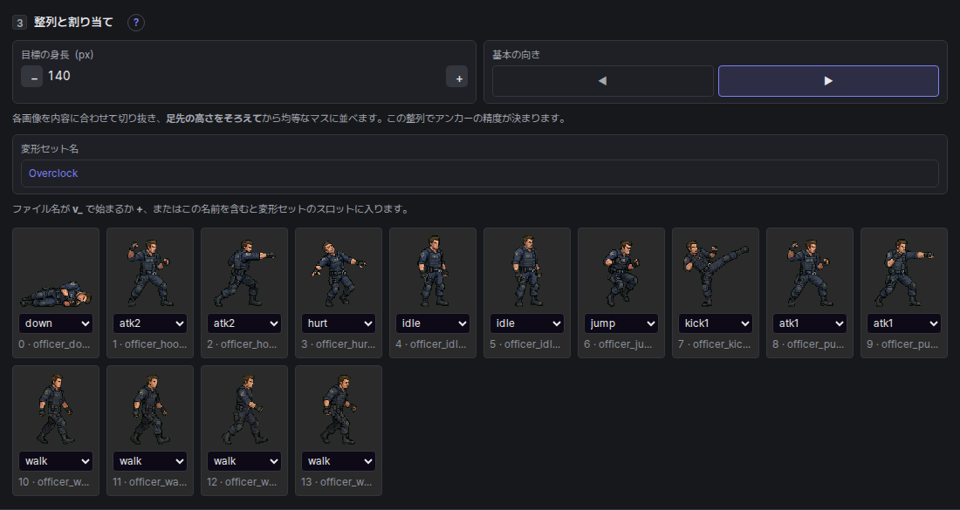
3番 整列と割り当て で、画像ごとに足先をそろえて同じ大きさのマスに入れ、ファイル名で動作を割り当てます。マスの下の選択欄で割り当てを直せます。
- 目標の身長(px) — ゲーム内のキャラクターの身長。主人公と敵の身長をここで合わせます
- 基本の向き — 画像の中のキャラクターが向いている方向
3キャラクターJSONとして保存します
4番 完成したシート を確認し、下のバーの キャラクターJSONを保存 を押します。officer.character.json がダウンロードされます。

5番 ドット整形 は、生成画像をドット絵のように整えるときに使います。シンプル制作では飛ばしてもかまいません。
キャラクターを整える — Character Forge
4読み込んで確認します
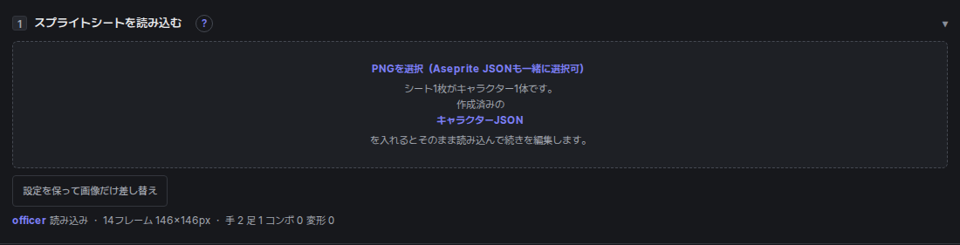
tools/character-forge.html を開き、1番に保存したばかりのキャラクターJSONを入れます。Sprite Forgeが決めたマス・動作・技(手攻撃・足攻撃)がそのまま入り、体力・速度は初期値から始まります。
5足の位置・動作・攻撃を見ます
ほとんどそのままでかまいません。不自然ならここで直します。
- 3 アンカーと向き — キャラクターの足元の点。自動で決まり、浮いて見えたり埋まって見えたりしたら動かします
- 5 動作の割り当て — 動作ごとに使うマスと順序
- 6 攻撃判定値 — 技ごとの発生・持続・硬直の時間(フレーム)、ダメージ、リーチ。初期値から始め、試しながら合わせます
- 名前と能力値(3番の欄の中)— 表示名・体力・移動速度。例のクラッシャーは体力だけ160に上げました
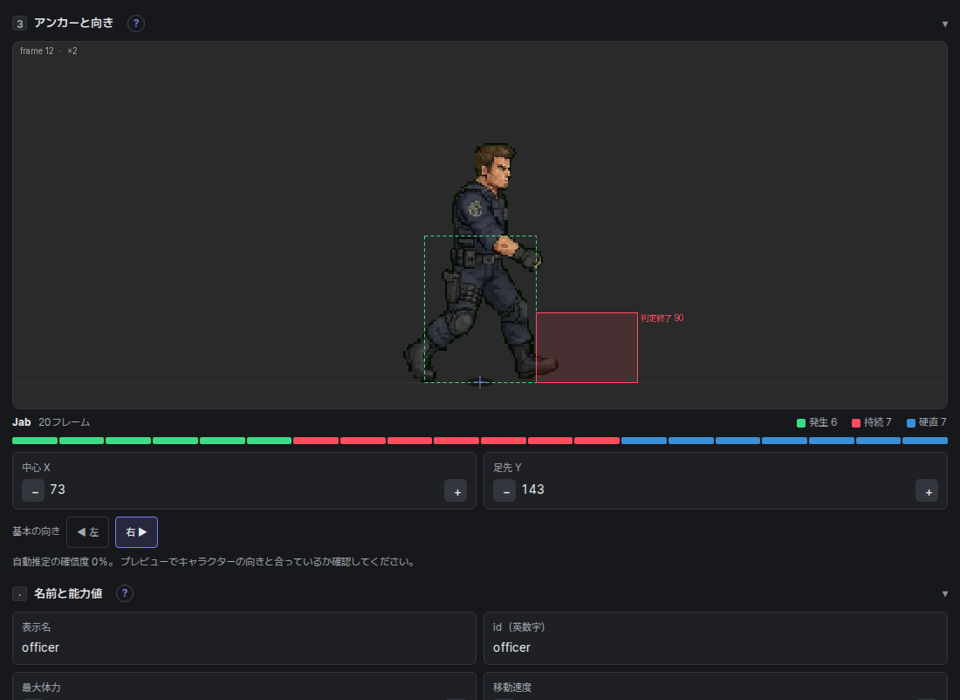
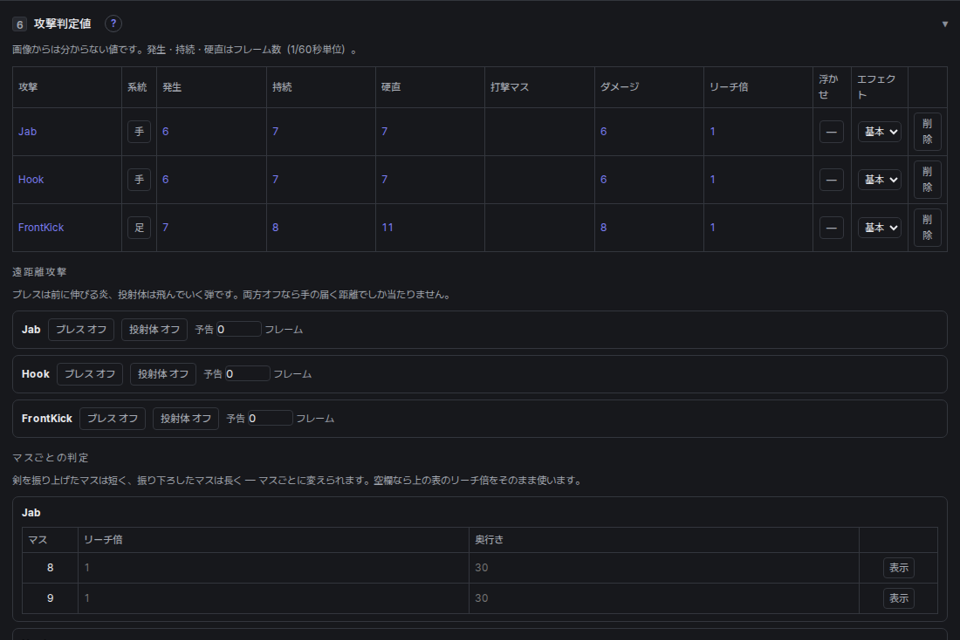
6試験場で試して保存します
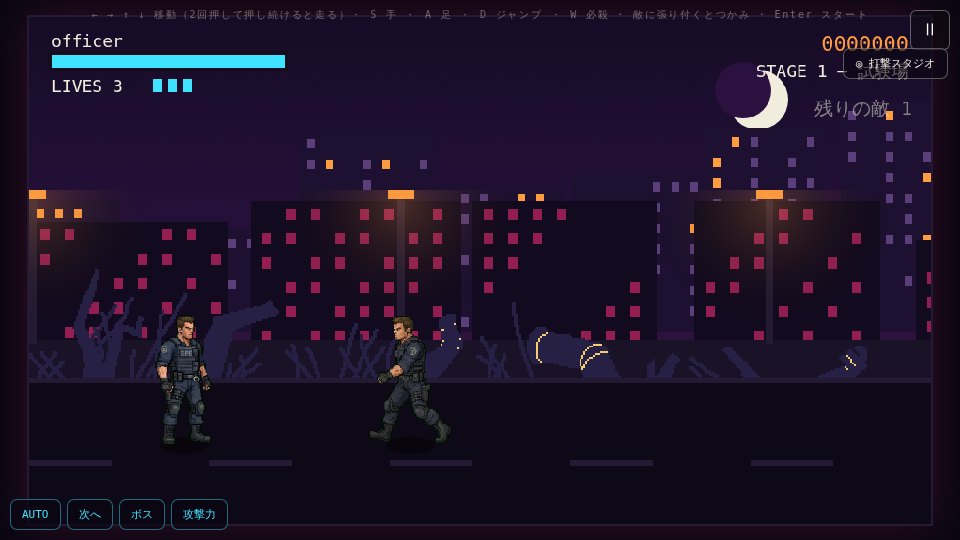
下のバーの ▶ エンジンで試す を押すと、このキャラクターを主人公と敵の両方に立てた 試験場 が開きます。攻撃が届くか、当たって倒れるかを見ます。直したら キャラクターJSONを保存。
敵も同じ方法で作ります。例のクラッシャーは1枚ずつの画像9枚(立ち・歩き4・手攻撃2・被弾・ダウン)です。
自分の背景でステージ — Stage Forge
7床線から書きます
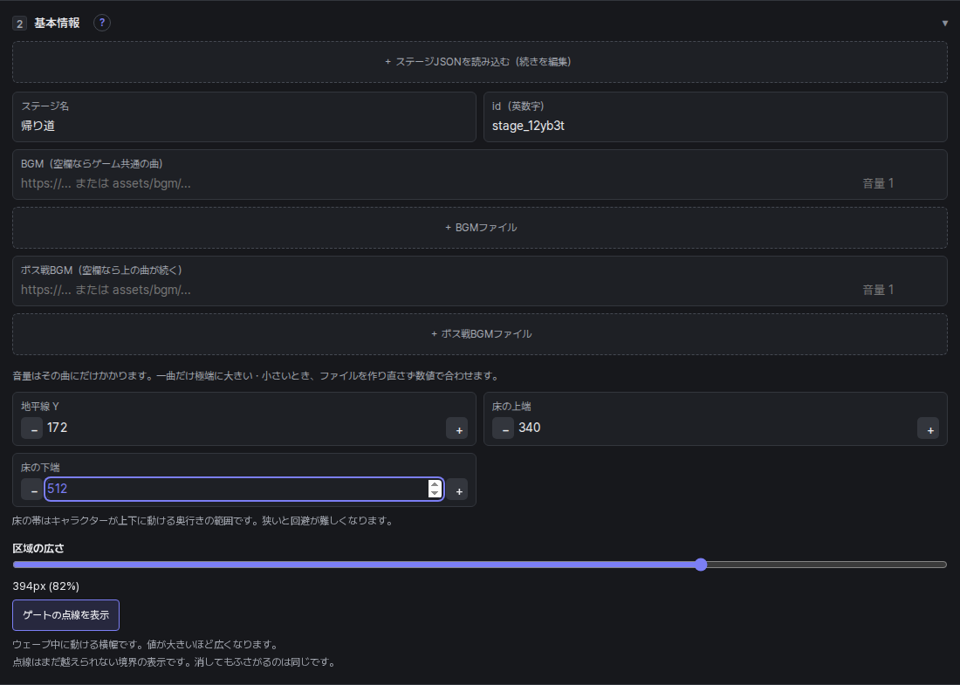
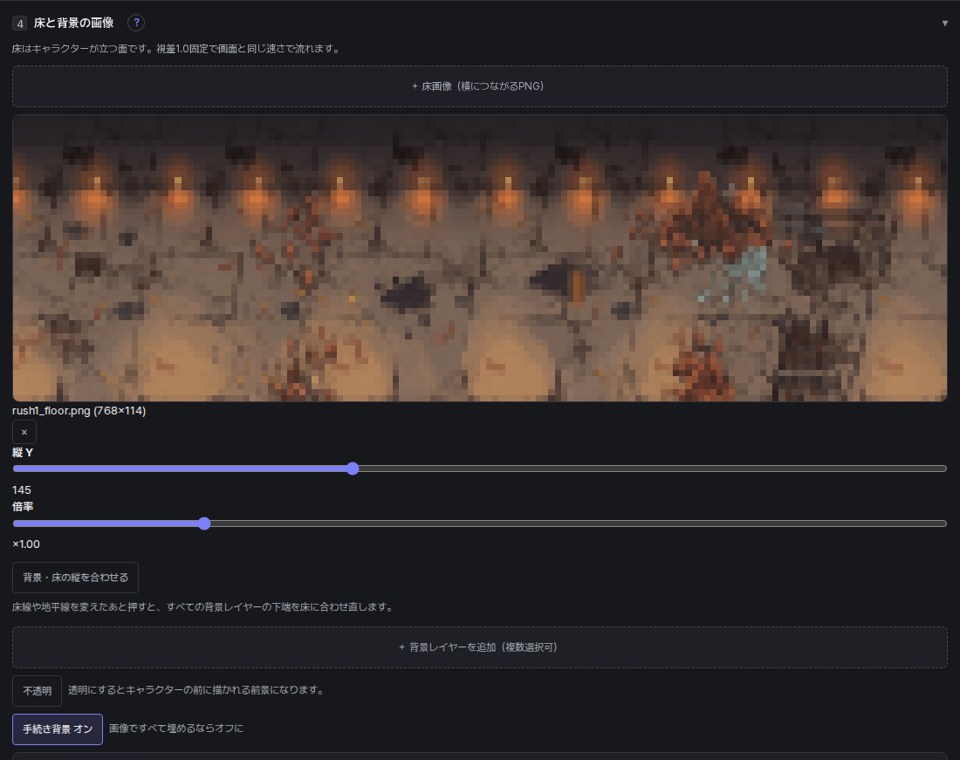
2番 基本情報 にステージ名を書き、床の上端・床の下端 に 背景画像の中の道の上下の高さ を書きます(画面の縦540基準 — 例は340・512)。キャラクターはこの間を上下に動きます。画像を入れる前に 書くと、画像がこの線に合わせて置かれます。
8床・背景の画像を入れます
4番 床と背景の画像 で + 床画像 と + 背景レイヤーを追加 から画像を入れ、画像ですべて埋めたなら 手続き背景 オン を押してオフにします。どちらも横につながる絵がよいです(自動でつながります)。
9敵を自分のキャラクターに替えます
5番 ウェーブ の + キャラクターリストを読み込む で自分のキャラクターJSON(主人公・敵)をまとめて選び、敵グループごとに キャラクター の欄で敵を選びます。
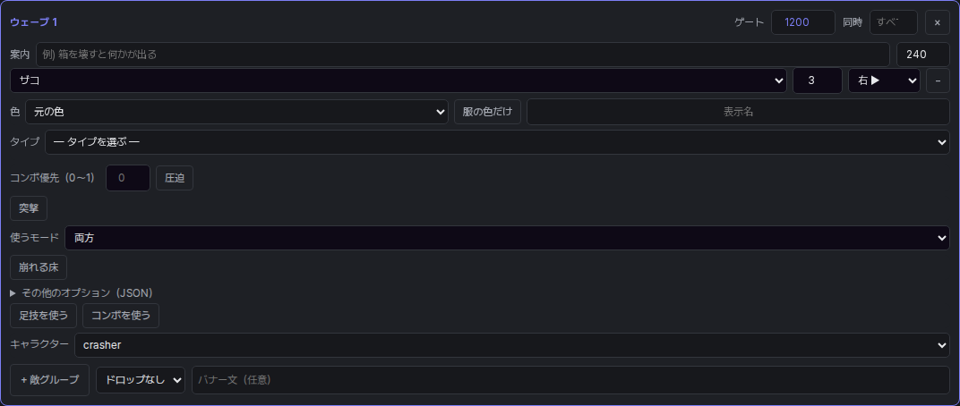
▶ エンジンで試す で確認し、ステージを保存。2つ目のステージも同じ方法で作ります。
新しいゲームにまとめる — Game Forge
10キャラクターと役割
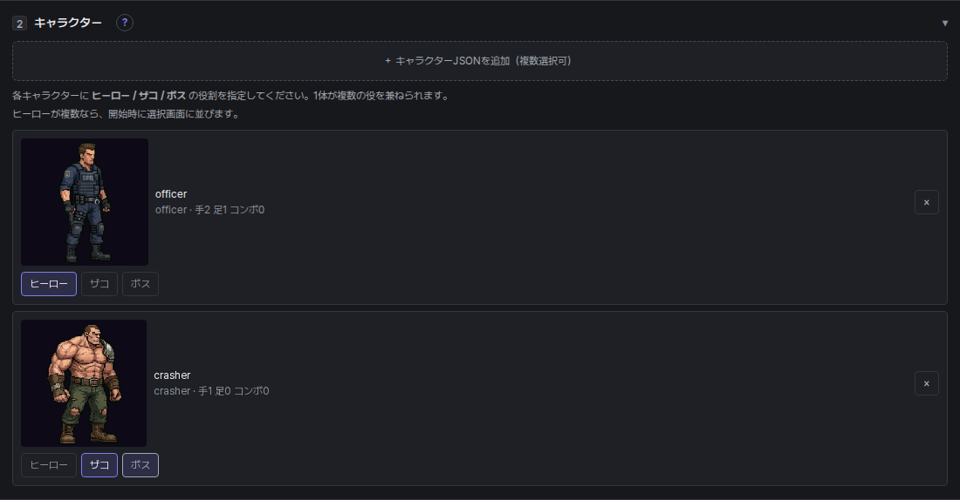
tools/game-forge.html を新しく開き、1番 ゲームタイトル を書きます。2番 + キャラクターJSONを追加 で主人公・敵を入れ、キャラクターごとに ヒーロー・ザコ・ボス を押して役割を決めます。1体が複数の役を兼ねてもかまいません。
11ステージ・タイトル・演出
- 3 ステージの順序 — + ステージJSONを追加 で2つのステージを入れます。上から下の順に進みます
- 5 タイトル・配布 — 副題。タイトル画像にタイトルがすでに描かれているなら「タイトル画面にタイトル文字を描かない」
- 6 演出 — + タイトル背景画像、+ 基本BGMファイル、一番下の クレジット(1行に1つ、先頭に # で大きな文字)。オープニング・エンディングは入れなければ飛ばします
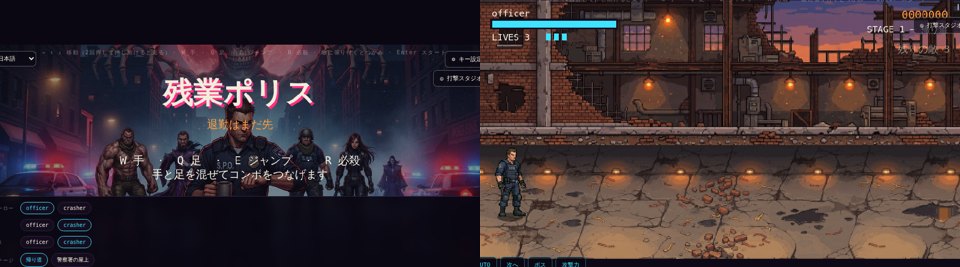
12試してビルドします
▶ エンジンで試す でタイトルから確認したあと、10番でエンジンファイルを選び 単一ファイルをビルド。
edit/items.json・edit/obstacles.json をそのまま使ってもかまいません。Stage Forge 8・9番で読み込んで7番で置き、Game Forge 4番に入れます。3. 本格制作
作るもの — 百鬼夜行レベルのゲーム。ボスごとに違う攻略、技のエフェクト、オープニング・エンディングのカットシーン、飾った画面表示、難易度まで。この章は 見本(百鬼夜行)を分解しながら、機能ごとにどこで何を変えるかを説明します。欄一つひとつの意味と数値は 参考文書 にあり、節ごとに該当する欄へつないであります。
| 使うツール | ツール5種すべて + エンジンの打撃スタジオ |
| 用意するもの | 見本 samples/hyakki-yako/ — 2章までやってみたこと |
| かかる時間 | 数日(絵・音楽の用意しだい) |
| 結果 | 百鬼夜行のようなゲームファイル1つ(見本は約14MB — 大半は動画・音楽) |
見本から始める
samples/hyakki-yako/フォルダを丸ごとコピーして名前を変えます。元の見本は残しておき、比べながら直してください。- ゲーム全体は Game Forge で
hyakki-yako.game.jsonを開きます。キャラクター・ステージ1つずつはedit/のファイルを Character・Stage Forge で開きます。 - 直したキャラクターは Game Forge 2番に 同じidで入れ直すと置き換わります(役割はそのまま)。ステージは3番で × で外して入れ直します。
- 画像・音のファイルを使うときは
source/assets/から取り出します。使える範囲は見本のREADMEの「使用範囲」。
ボスの設計
ボスは 等級・行動スタイル・配置オプション の三層で作ります。等級(ボス・ファイナル)が体力・大きさ・使う技を決め(敵の等級)、キャラクターの行動スタイルが動きを決め(行動スタイル)、ウェーブの敵グループの配置オプションがそのボスならではの攻略を作ります(配置オプション)。
| 見本のボス | 設定 | 攻略になるもの |
|---|---|---|
| 火車(1ステージ) | 行動スタイル tank、等級ボス。配置オプション band 340・breathRange 200・chargeGap 200・counterHits 4・rage 0.4・scale 2.034 | 距離340を保って砲撃、近いと火炎の息(ブレス)、200フレームごとに突進。4回続けて当たると反撃。体力40%以下で激怒(変形「Blaze」) |
| 九尾の女帝 → 九尾の狐(2ステージ) | 等級ボス。blink(瞬間移動、狐火のエフェクト)・cool 46・rage 0.4・nextForm(第2段階) | 離れると消えて背後に現れる。倒すとバナー「TRUE FORM — 九尾」とともに九尾の狐(体力 × 1.2・攻撃力 × 1.35)に変身。体力50%・20%で悪あがき技、2回続けて当たると反撃 |
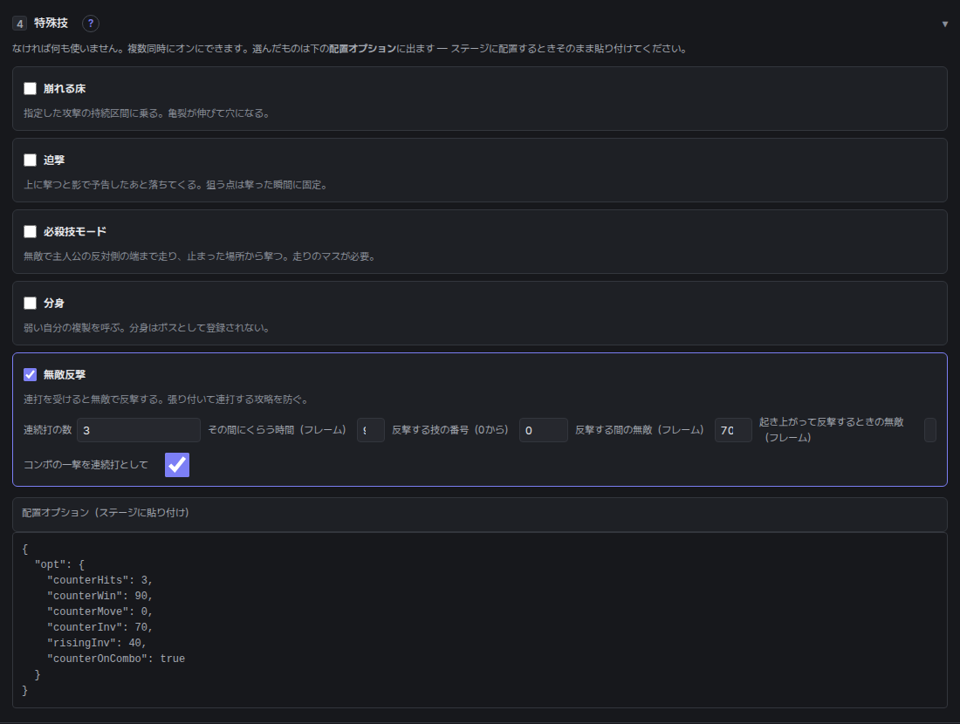
1特殊技は Character Forge でオンにして貼り付けます
Character Forge 4番 特殊技 で必要なものをオンにして値を決めると、下の 配置オプション にJSONが出ます。これをコピーして、Stage Forge のウェーブの敵グループの その他のオプション(JSON) に貼り付けます。特殊技ごとの欄・初期値は 参考 — 特殊技。
2第2段階のボスはウェーブカードで
ボス等級のグループには 次の形態(nextForm)を置けます。最初の形態が倒れるとバナーとともに次のキャラクターへつながり、次の形態にも別に配置オプション(体力・攻撃力の倍率、悪あがき技、反撃など)を与えます。
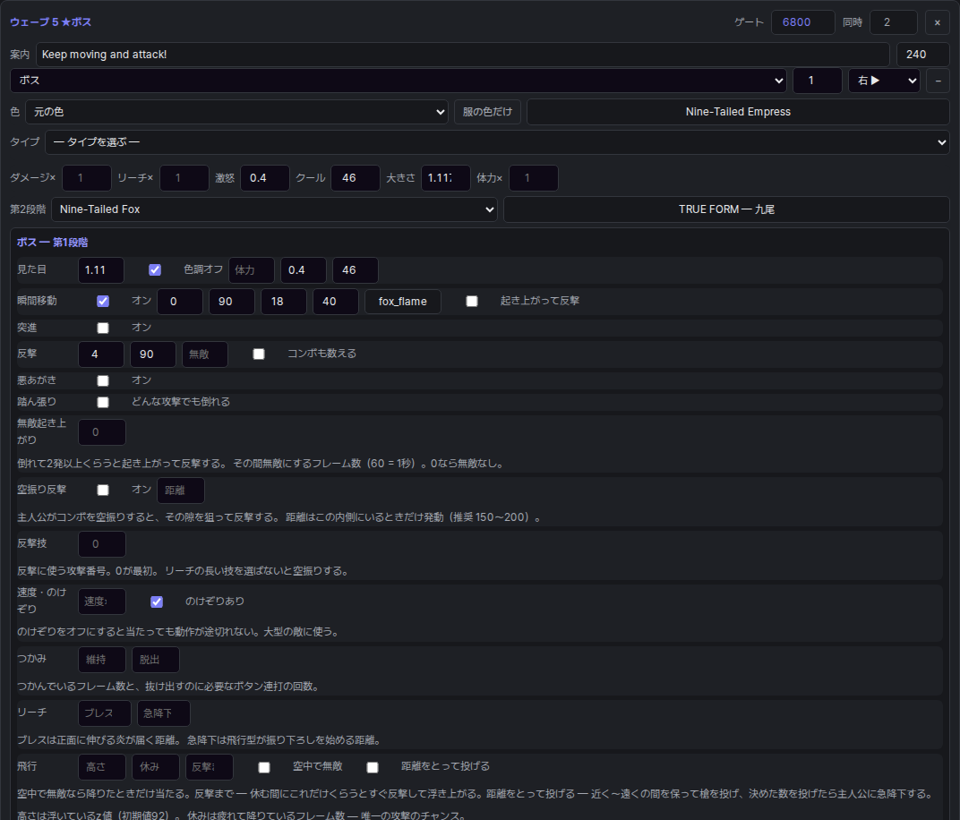
3激怒の姿は変形セットで
体力が激怒の割合(rage)を下回ると変形セットの姿に変わります。Character Forge 5番 + 変形 で変形を追加し、動作ごとにマスを割り当てます(火車の「Blaze」、九尾の狐の「Rage」)。変形がなければ赤い色調で代わりにします。
技・エフェクト・コンボ
- 技の速さと隙 — Character Forge 6番の発生・持続・硬直(フレーム)。発生が短ければ速く、硬直が長ければ空振りしたときの罰が大きくなります。打撃マス を書くと打つ姿勢が判定の始まりに合わせて出ます(攻撃判定)。
- ブレス・弾 — 同じ表でブレス(正面に伸びる炎、火車の「Fire Breath」)や投射体(弾、火車の「Cannon」)をオンにします。弾の画像は9番「弾の画像」。
- エフェクト — 9番 + エフェクト画像を追加 で剣の軌跡・炎のシートを入れ、6番の表の「エフェクト」列で技ごとに選びます。
- コマンドコンボ — 7番。手・足の入力2〜4段階、連打(打数・間隔)、アーマー、必殺ゲージ。信綱はコンボ5つのうち2つ(Thousand Cuts・Final Stance)が必殺ゲージ1枠を使います(コンボの欄)。プレイヤーは一時停止メニューの技表で入力を見ます。
- 技ごとの手応え — 揺れ(shake)・停止(freeze)・押し出し(knockback)はツールに欄がないので、保存したキャラクターJSONをテキストエディターで開いてその技に書きます。書いた技だけがその値を使います(参考 — ツールに欄のない値)。見本の火車の火炎の息は押し出し4.2。
ステージの演出
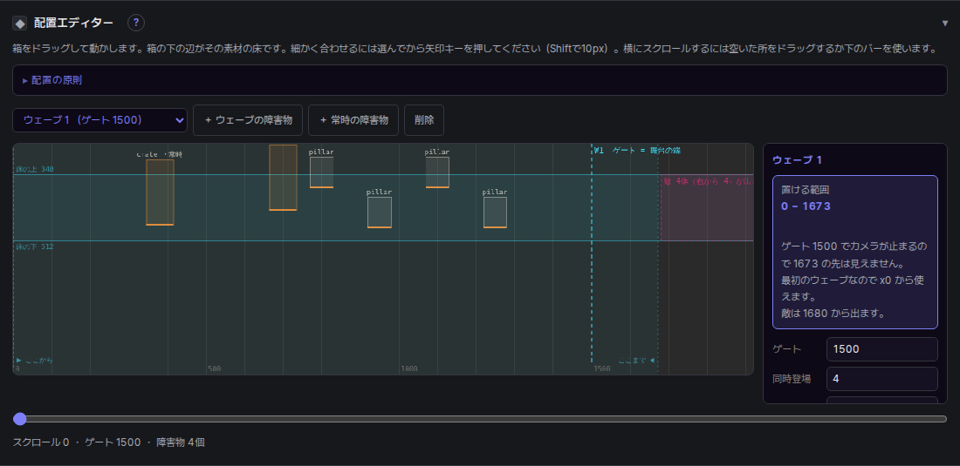
- 配置エディター — Stage Forge の ◆ の欄で、ゲート・障害物・敵の群れを舞台の上でドラッグして動かします。ウェーブごとに置ける範囲と問題(⚠)も出ます。
- 案内・バナー — ウェーブの始まりに攻略を1行で知らせます(見本の「転がってくる樽をよけろ」・「長持を持ち上げて投げろ」)。ボスウェーブはバナー「BOSS — 火車 牛鬼」。
- 障害物とドロップ — Asset Forge の 属性 で障害物の種類(壊れる・爆発・転がる・足場など7種)・数値・画像と、壊すと落とすアイテム(見本の木箱 → おにぎり)を決め、Stage Forge 8・9番で読み込んで7番で置きます。置いた場所ごとに大きさ・ドロップを変えることもできます(障害物の種類・アイテムの種類)。
- ボス曲・クリアカットシーン — 2番のボス戦BGM、6番のクリアカットシーン(見本の1ステージの最後のスライド)。
ゲームの演出・画面
- 案内画面 — Game Forge 6番「著作権表示・制作会社ロゴ」。ゲームを開くと最初に出ます。
- オープニング・エンディング — 動画(ファイルを直接入れるかURL)またはスライド。「曲を続ける」で曲を途切れさせず次の画面へつなぎます。見本のオープニングは約33秒の動画。
- クレジット — 1行に1つ、# で始めると大きな見出し。
- 複数の主人公 — 2番でヒーローを2人以上オンにするとキャラクター選択画面が出ます(背景は6番)。
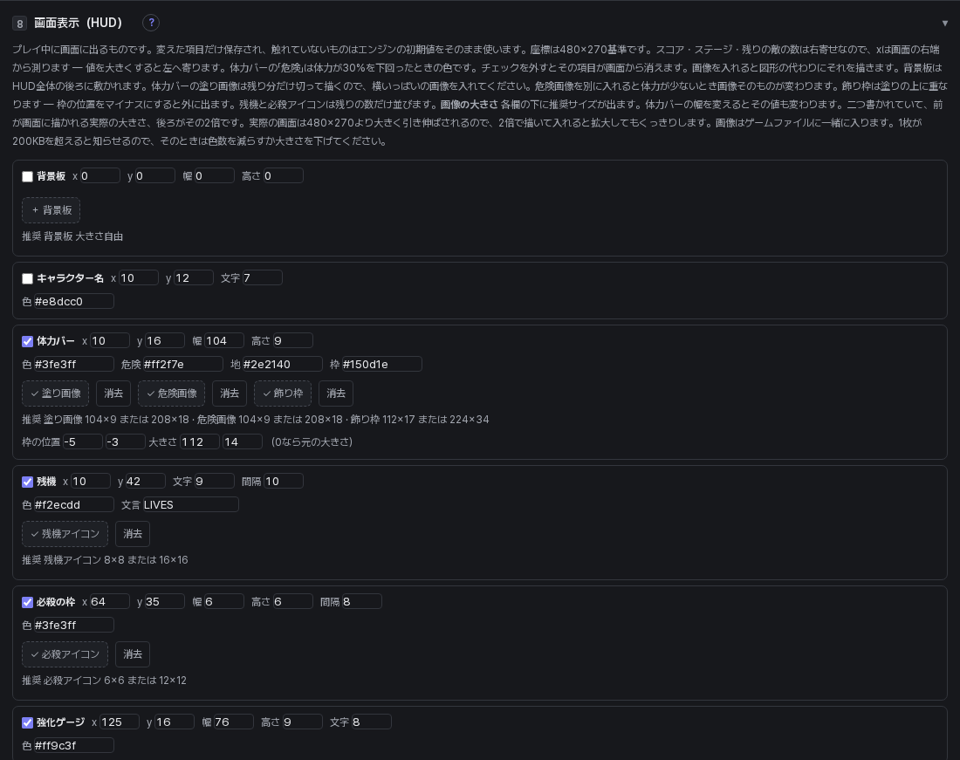
- 画面表示(HUD) — 8番。体力バー・名前・スコア・残機などの位置・大きさ・色と画像(塗り・危険・飾り枠・残機・必殺アイコン)(HUD要素)。
- 難易度・スラッシュモード・コンティニュー・結果 — 1番。見本は難易度 修行・武士・鬼神(敵の体力 × 0.75 / 1 / 1.35)、スラッシュモードは初期状態でオフ(難易度)。
手応えを整える — 打撃スタジオ
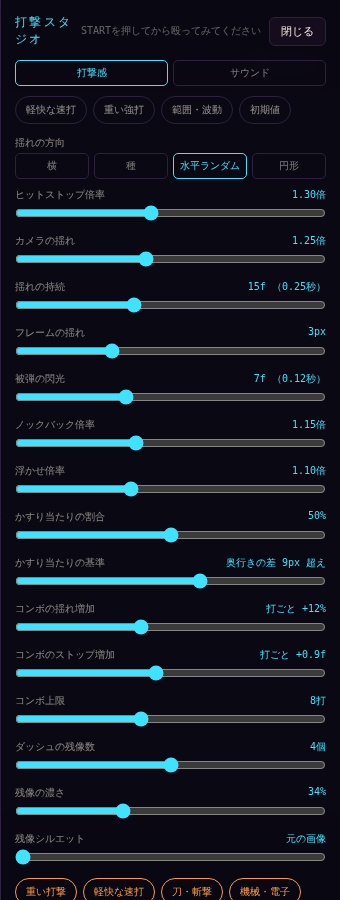
エンジン開発画面(エンジンだけを開いた画面、または配布用をオフにしてビルドしたゲーム)の ◎ 打撃スタジオ で、ヒットストップ・揺れ・ノックバック・閃光・コンボ加重・残像をプレイしながら調整します。合ったら 設定をコピー を押して Game Forge 7番の打撃感の欄に貼り付けます(打撃感)。同じ窓の サウンド で効果音・音楽の大きさも合わせます。
絵を整える
- ドット整形 — Sprite Forge 5番。生成画像をドットのルールに合わせ、パレット(.gpl)を保存してほかのキャラクターに同じ色を使います。
- アイテム・障害物・エフェクトの大きさ — Asset Forge で主人公の横に並べながら、フレームごとに位置・大きさを合わせます(Asset Forge)。
- キャラクターのマスごとの手直し — Character Forge 10番のポーズ編集。マスの外に出ると警告が出ます。
翻訳
Game Forge の ◇ 翻訳シート でゲームの文(タイトル・字幕・クレジット・名前)をCSVで書き出して翻訳し、取り込みます。ゲームはプレイヤーの言語(한국어・English・日本語)に合わせて見せます。
仕上げ
- Game Forge 9番 確認 に問題がないようにします(足りないキャラクター・アイテム・障害物、モードと食い違う設定)。
- エンジン開発画面の AUTO でステージごとに最後まで回してみます。
- 5番 配布用にビルド をオンにしてビルドします。最初の案内・一時停止・技表がプレイヤー向けに出ます。
- ファイルサイズの大半は動画・音楽です。大きければ動画を短くするかスライドに、音楽はoggに替えます。
4. 参考
ツールごとの欄の使い方と、すべての数値の意味・単位・初期値は別の 参考文書(ref.html) にあります。ツールの「?」もそこにつながります。